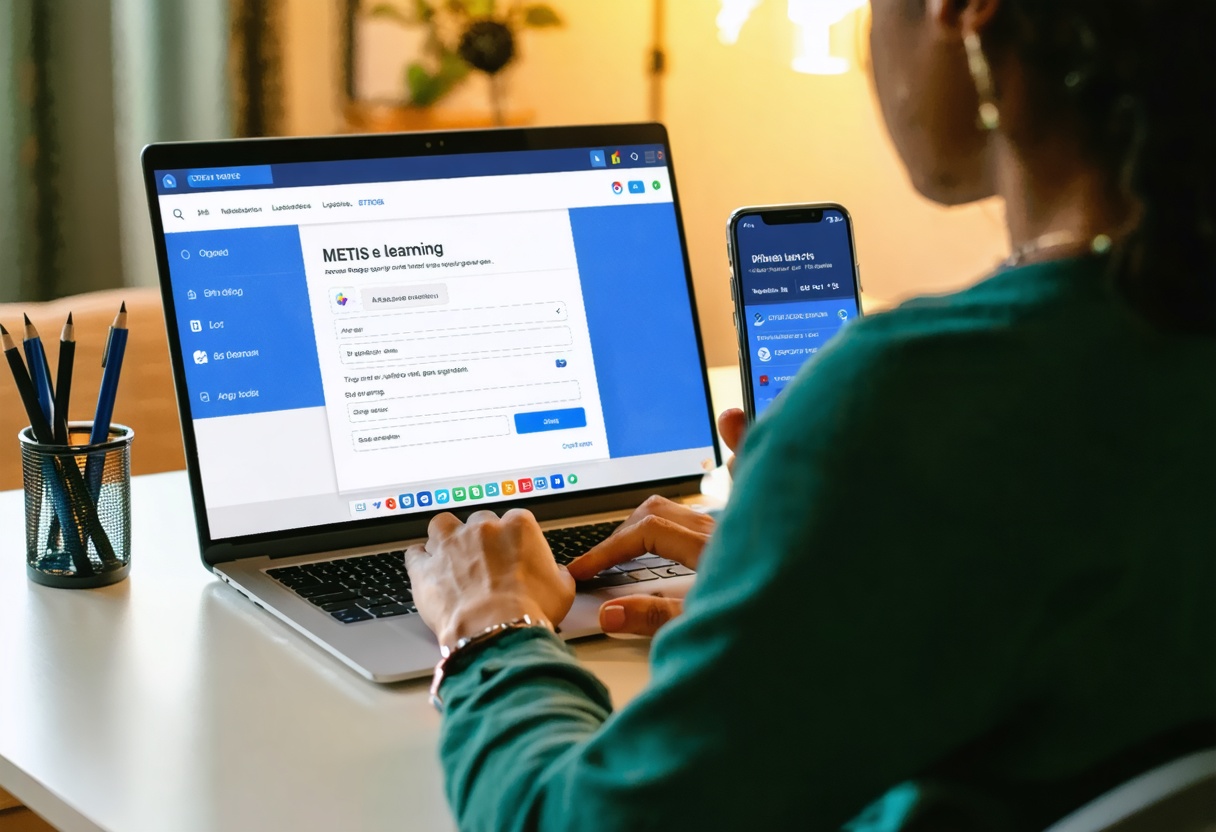
bouygues espace client : accéder au portail, se connecter et récupérer ses accès (web + appli)
Le bouygues espace client permet de gérer une ligne mobile 4G/5G, une offre internet Bbox, ses factures, options et informations personnelles depuis le web ou l’Espace Client (appli). Les difficultés les plus fréquentes viennent d’un mauvais portail (particuliers vs entreprises) ou d’un identifiant inadapté (mobile, fixe, Pro). Ce guide donne les bons liens officiels, les identifiants attendus selon la situation et une méthode de dépannage rapide en cas d’échec.
Identifier le bon Espace Client Bouygues (Particuliers vs Entreprises/Pro) et les URLs officielles à utiliser
Pour réussir l’accès, il faut d’abord utiliser le bon portail : Mon Compte Bouygues Telecom (particuliers) n’est pas le même service que l’espace Bouygues Telecom Entreprises/Pro. En pratique, un grand nombre d’erreurs de connexion provient d’un “mauvais couloir”.
Repères fiables côté particuliers : l’accès “Mon Compte” se fait depuis le site Bouygues Telecom, notamment via https://www.bouyguestelecom.fr/mon-compte (sas de connexion). Pour la première visite, Bouygues propose un parcours dédié sur le site, utile lorsqu’aucun mot de passe n’a encore été défini : https://www.bouyguestelecom.fr/connexion/premiere-visite.
Repères côté entreprises : l’espace client B2B dispose d’une URL distincte, par exemple https://www.espaceclient.bouyguestelecom-entreprises.fr/. Pour Bouygues Telecom Pro, l’entrée “Espace utilisateur” est généralement routée depuis le site Pro/assistance (selon le type de contrat et l’organisation du compte).
Garde-fou simple : avant de saisir identifiant et mot de passe, vérifier que le nom de domaine correspond bien à Bouygues Telecom (et éviter les pages de connexion “copiées” vues via des liens non officiels). En cas de doute, partir de la page Assistance sur le site Bouygues Telecom et suivre les liens internes.
Se connecter : quels identifiants fonctionnent selon votre situation (ligne mobile, Bbox, compte créé récemment)
La connexion dépend surtout du type d’offre (mobile, fixe, Pro) et de la donnée utilisée comme identifiant de connexion. La méthode la plus fiable consiste à déterminer d’abord “quel service” est géré, puis “quel identifiant” est attendu.
| Votre situation | Identifiant attendu le plus courant | Où le retrouver | Lien d’action conseillé |
|---|---|---|---|
| Client mobile (forfait, carte SIM) | Adresse e-mail de compte ou numéro de ligne (selon le compte) | Contrat, e-mails Bouygues, SMS de suivi, zone “identifiant” de la page de connexion | Mon Compte (web) |
| Client internet Bbox (ADSL/Fibre) | Adresse e-mail de compte (souvent) / identifiant associé au dossier fixe | E-mails de bienvenue Bbox, courrier/PDF contractuel, espace de gestion | Mon Compte (web) |
| Nouveau client (compte pas encore activé) | Identifiant à définir pendant la première connexion | SMS/e-mail d’activation, parcours “première visite” | Première visite |
| Client Pro / Entreprises | Identifiant dédié (souvent e-mail pro) + règles propres à l’organisation | Administrateur du compte, e-mails d’invitation, documentation interne | Portail Entreprises |
En cas d’hésitation, la page de connexion indique généralement le format accepté. Si plusieurs lignes (mobile + Bbox) sont regroupées, un même compte peut piloter plusieurs services, à condition que le rattachement ait été réalisé au bon profil.
Première connexion : créer/initialiser l’accès et sécuriser le compte (code de vérification, choix du mot de passe)
La première connexion sert à initialiser l’accès (définir un mot de passe, valider un contact) et à sécuriser le compte. L’objectif est de terminer avec un accès stable sur le web et, si souhaité, sur l’application.
Parcours recommandé (particuliers) :
- Ouvrir le parcours dédié “première visite” : bouyguestelecom.fr/connexion/premiere-visite.
- Saisir l’identifiant demandé (selon l’offre) puis valider.
- Recevoir un code de vérification (SMS/e-mail) et le saisir immédiatement (ne jamais le communiquer).
- Choisir un mot de passe robuste (unique, long, non réutilisé).
- Vérifier/mettre à jour l’e-mail et le numéro de contact : ils serviront aux récupérations futures.
Si le code n’arrive pas, vérifier d’abord le réseau (SMS), les spams/courriers indésirables (e-mail), puis réessayer après quelques minutes. Un blocage peut apparaître après trop de tentatives : dans ce cas, patienter avant de recommencer, ou passer par l’Assistance Bouygues Telecom.
Un accès durable se joue dès la première connexion : un contact à jour et un mot de passe unique évitent la majorité des pertes d’accès et des blocages.

Mot de passe oublié / identifiant introuvable : procédures de récupération et points de blocage typiques
La récupération d’accès repose sur deux axes : retrouver l’identifiant exact utilisé lors de l’inscription, puis réinitialiser le mot de passe via un canal de confiance (SMS ou e-mail). Les blocages viennent souvent d’un contact obsolète ou d’un compte créé avec un autre e-mail.
Si le mot de passe est oublié
La réinitialisation suit généralement ce schéma :
- Depuis la page Mon Compte, choisir l’option “mot de passe oublié” (ou équivalent).
- Saisir l’identifiant (e-mail/ligne) demandé.
- Choisir le canal de réception du code de vérification (SMS ou e-mail) quand il est proposé.
- Entrer le code, puis définir un nouveau mot de passe.
- Se reconnecter, puis vérifier que les coordonnées de récupération sont correctes.
Si l’identifiant est introuvable
Avant de lancer une procédure, l’identifiant se retrouve souvent en croisant trois sources : e-mails de bienvenue, factures au format PDF, et SMS de suivi de commande. Si plusieurs adresses e-mail existent (perso, pro, alias), l’ancienne adresse utilisée à l’ouverture de ligne est la cause la plus fréquente d’échec.
Points de blocage typiques :
- Coordonnées de contact non à jour : impossible de recevoir le code.
- Ligne récemment activée : un délai de propagation peut retarder l’accès.
- Confusion Particuliers/Pro : le bon identifiant ne fonctionne pas sur le mauvais portail.
Si aucun canal de récupération n’est accessible (ancien numéro/e-mail), l’option la plus sûre consiste à passer par l’Assistance officielle : aide à l’accès au compte et, si nécessaire, les parcours de création : création Espace Client.
Quand la connexion échoue : diagnostic express (appli vs navigateur, cache/cookies, MFA, maintenance) et solutions pas-à-pas
Quand la connexion échoue, la priorité est de qualifier le symptôme (message affiché) puis de tester rapidement “web vs appli”. En 5 minutes, il est généralement possible d’isoler un souci d’identifiants, de navigateur, de réseau ou de service en maintenance.
Diagnostic express : symptômes → actions
Suivre cette check-list progressive, du plus simple au plus probable :
- Vérifier le portail : particuliers (/mon-compte) vs entreprises (portail Entreprises).
- Tester l’autre canal : si l’appli bloque, tenter sur navigateur ; si le web boucle, tenter sur l’appli.
- Effacer cache/cookies du navigateur (ou ouvrir une fenêtre de navigation privée), puis réessayer.
- Désactiver temporairement une extension susceptible de bloquer la session (anti-tracker/anti-pub), puis retester.
- Contrôler le code de vérification : saisir le dernier code reçu, respecter le délai, ne pas multiplier les demandes.
- Patienter en cas de maintenance : si le service renvoie une page indisponible, attendre puis réessayer plus tard.
Erreurs courantes et correctifs
“Identifiants invalides” : refaire un essai en corrigeant les erreurs de saisie (espaces, majuscules), puis utiliser “mot de passe oublié” si le doute persiste. Si l’identifiant n’est pas celui attendu (mobile vs Bbox), revenir au tableau décisionnel et changer d’identifiant.
Compte bloqué / trop de tentatives : attendre le délai indiqué, éviter les essais répétés, puis déclencher une réinitialisation. Un blocage persistant relève de l’Assistance Bouygues Telecom.
Boucle de connexion (retour sur la page login après validation) : effacer cache/cookies, tenter en navigation privée, puis essayer un autre navigateur. Ce symptôme est fréquemment lié à un cookie de session corrompu ou à un bloqueur.
Code SMS/e-mail non reçu : vérifier la couverture réseau, redémarrer le téléphone, consulter les spams, puis demander un nouvel envoi sans enchaîner les demandes. Ne jamais communiquer le code à un tiers, même en cas d’appel se présentant comme un support.
Accès via l’appli Espace Client : différences clés avec le site, prérequis et bonnes pratiques (mise à jour, notifications, sécurité)
L’Espace Client (appli) est pratique pour suivre la consommation et payer une facture, mais il dépend davantage du téléphone (réseau, version de l’app, notifications). Le web est souvent plus fiable pour une première activation ou pour résoudre une boucle d’authentification.
Différences utiles à connaître :
- Appli : notifications et réception du code sur le même appareil peuvent accélérer la vérification, mais des soucis de cache applicatif ou de mise à jour peuvent bloquer la session.
- Site web : meilleur pour les manipulations de création/initialisation, et plus simple à diagnostiquer (navigation privée, changement de navigateur).
Bonnes pratiques côté appli :
- Mettre à jour l’application et le système du téléphone avant de retenter la connexion.
- Vérifier les permissions utiles (réseau, notifications) et l’heure automatique du téléphone (qui peut impacter des codes temporaires).
- Si l’appli plante ou boucle, vider le cache de l’app (ou la réinstaller), puis tenter une connexion sur le web pour valider que les identifiants sont corrects.
- Activer le verrouillage du téléphone (code/biométrie) et éviter la connexion sur un appareil partagé.
Retrouver rapidement le bon chemin d’assistance (sans perdre de temps)
Quand les actions précédentes ne suffisent pas, le plus efficace est de basculer vers la page d’aide correspondant exactement au blocage : accès au compte, création ou incident réseau. Cette approche évite les formulaires génériques et accélère la résolution.
Liens officiels utiles selon le besoin :
- Accès au compte / Espace Client : Assistance – accès compte
- Création/activation de l’Espace Client : Assistance – création
- Incidents fixes / réseau (utile si l’authentification dépend d’un service indisponible) : Assistance – incident/panne
Avant de contacter le support, préparer : l’offre concernée (mobile/Bbox/Pro), le message d’erreur exact, le canal testé (web/appli), et l’heure approximative des tentatives. Ces éléments permettent un diagnostic plus rapide.
FAQ
Quelle est l’URL officielle pour accéder à l’Espace Client Bouygues Telecom ?
Pour les particuliers, l’accès “Mon Compte” se fait via https://www.bouyguestelecom.fr/mon-compte. Pour une première activation, le parcours dédié est https://www.bouyguestelecom.fr/connexion/premiere-visite.
Quelle différence entre l’Espace Client Bouygues (particuliers) et l’espace client Bouygues Telecom Entreprises ?
Le portail particuliers sert à gérer des lignes et offres grand public (mobile, Bbox) depuis le site Bouygues Telecom et l’application. Le portail Entreprises/Pro est distinct, avec des identifiants et des droits souvent gérés par un administrateur, et une URL dédiée (par exemple espaceclient.bouyguestelecom-entreprises.fr).
Comment retrouver mon identifiant Bouygues pour me connecter à l’Espace Client ?
Rechercher d’abord dans les e-mails de bienvenue, factures PDF ou SMS liés à l’ouverture de ligne. Ensuite, confirmer sur le bon portail (particuliers vs Pro) et respecter le format demandé sur l’écran de connexion (e-mail ou numéro de ligne selon le compte).
Comment réinitialiser mon mot de passe si je l’ai oublié ?
Depuis la page de connexion, utiliser “mot de passe oublié”, saisir l’identifiant, puis valider la réception d’un code par SMS ou e-mail. Après saisie du code de vérification, définir un nouveau mot de passe unique et mettre à jour les coordonnées de récupération si besoin.
Que faire si l’application Espace Client Bouygues ne me laisse pas me connecter ?
Tester d’abord la connexion sur le web pour confirmer que les identifiants sont corrects. Puis mettre à jour l’application, redémarrer le téléphone, vérifier les notifications et, en cas de boucle, vider le cache ou réinstaller l’app. Si le problème persiste, la page Assistance “accès au compte” est le point d’entrée le plus pertinent.
Pourquoi j’ai un message d’erreur à la connexion (identifiants invalides / compte bloqué) et comment le résoudre ?
“Identifiants invalides” indique le plus souvent une erreur de saisie, un mauvais identifiant (mobile vs Bbox) ou un mot de passe erroné : la réinitialisation règle la majorité des cas. “Compte bloqué” survient après trop de tentatives : il faut attendre, éviter de réessayer en boucle, puis relancer une récupération de mot de passe ou contacter l’assistance si le blocage ne se lève pas.

Sommaire
- Identifier le bon Espace Client Bouygues (Particuliers vs Entreprises/Pro) et les URLs officielles à utiliser
- Se connecter : quels identifiants fonctionnent selon votre situation (ligne mobile, Bbox, compte créé récemment)
- Première connexion : créer/initialiser l’accès et sécuriser le compte (code de vérification, choix du mot de passe)
- Mot de passe oublié / identifiant introuvable : procédures de récupération et points de blocage typiques
- Quand la connexion échoue : diagnostic express (appli vs navigateur, cache/cookies, MFA, maintenance) et solutions pas-à-pas
- Accès via l’appli Espace Client : différences clés avec le site, prérequis et bonnes pratiques (mise à jour, notifications, sécurité)
- Retrouver rapidement le bon chemin d’assistance (sans perdre de temps)
- FAQ
- Quelle est l’URL officielle pour accéder à l’Espace Client Bouygues Telecom ?
- Quelle différence entre l’Espace Client Bouygues (particuliers) et l’espace client Bouygues Telecom Entreprises ?
- Comment retrouver mon identifiant Bouygues pour me connecter à l’Espace Client ?
- Comment réinitialiser mon mot de passe si je l’ai oublié ?
- Que faire si l’application Espace Client Bouygues ne me laisse pas me connecter ?
- Pourquoi j’ai un message d’erreur à la connexion (identifiants invalides / compte bloqué) et comment le résoudre ?
- FAQ
Derniers articles




Newsletter
Recevez les derniers articles directement par mail