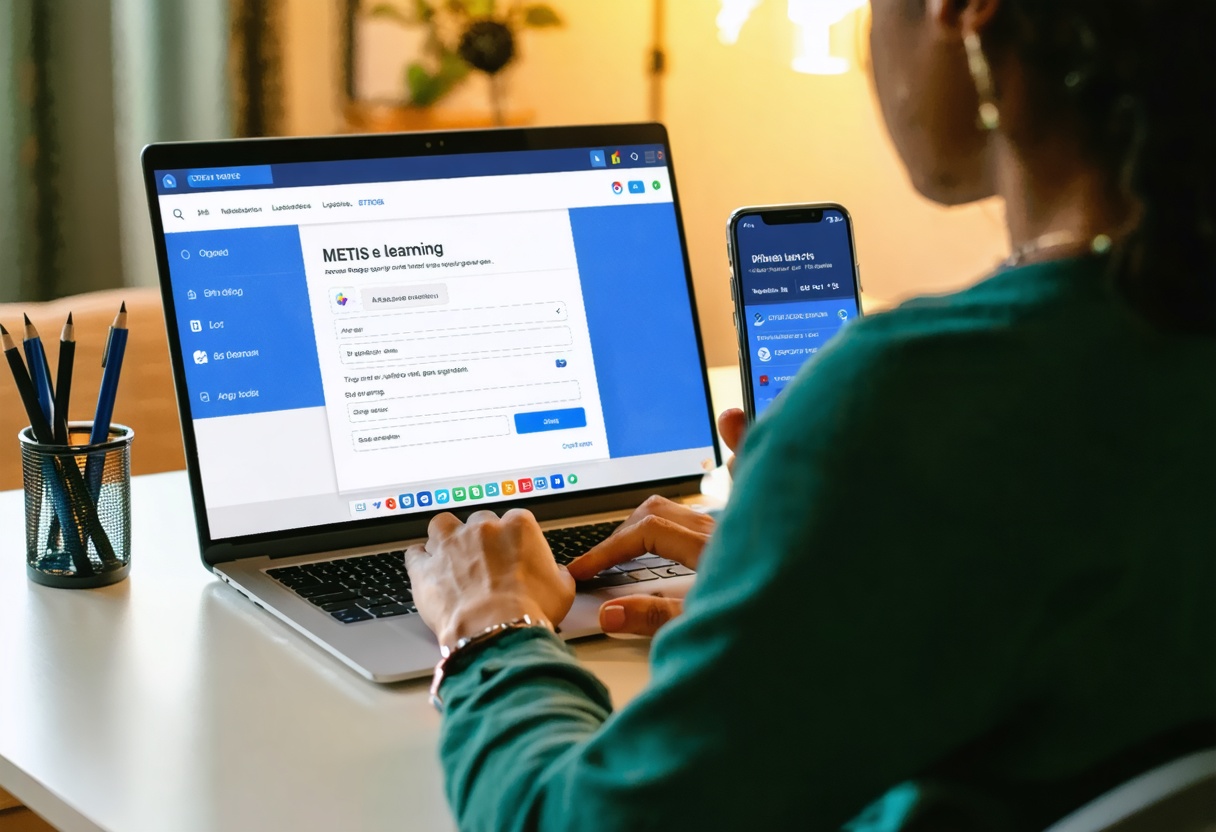
metis afpa : guide d’accès, connexion, questionnaires et dépannage
Mètis est la plateforme de formation en ligne de l’AFPA, utilisée pour accéder aux cours, ressources, messages et activités (dont des questionnaires en ligne). Ce guide “support” aide à se connecter à metis afpa sans friction, à récupérer l’accès en cas de blocage, et à comprendre ce qu’il est normal de voir après connexion, selon le profil (stagiaire ou formateur).
Trouver le bon point d’entrée Mètis AFPA : URL officielle, pages utiles (mot de passe, politiques, accessibilité) et précautions
Le bon réflexe est de partir du domaine officiel : metis.afpa.fr. Cela réduit les risques de pages imitatrices, de liens obsolètes et d’erreurs de connexion liées à des portails intermédiaires.
Repères utiles (liens officiels AFPA) :
- Connexion : https://metis.afpa.fr/
- Mot de passe oublié (réinitialisation) : https://metis.afpa.fr/login/forgot_password.php
- Politiques et accords (consentement, confidentialité, règles d’usage) : généralement accessibles depuis le pied de page une fois sur Mètis
- Accessibilité (RGAA) : https://metis.afpa.fr/theme/metis/accessibility.php
Précautions simples anti-phishing (sans perdre de temps) : vérifier que l’adresse commence bien par https://metis.afpa.fr, éviter de saisir les identifiants après avoir cliqué sur un lien reçu par un email inattendu, et retaper l’URL dans le navigateur en cas de doute. Les identifiants Mètis sont personnels : ils ne doivent pas être partagés, y compris entre collègues.
À faire maintenant : enregistrer le favori “metis.afpa.fr” dans le navigateur et conserver le lien “mot de passe oublié” en second favori. En pratique, cela suffit à éviter la majorité des erreurs de parcours.
Se connecter à Mètis selon votre profil (stagiaire, formateur) : prérequis, identifiants attendus, première connexion
La connexion se fait via la page d’accueil de Mètis, mais l’expérience dépend des droits associés au compte (stagiaire ou formateur). Si l’accès est refusé alors que les identifiants semblent corrects, le problème est souvent un compte non activé ou un rôle non attribué côté AFPA.
Prérequis avant la première connexion
Mètis s’appuie sur une base technologique de type Moodle (environnement de formation), ce qui implique des règles classiques : navigateur à jour, cookies autorisés et session stable. Une première connexion réussie mène généralement vers un tableau de bord personnel.
Connexion “stagiaire” : pas-à-pas
Un stagiaire doit pouvoir accéder à ses parcours, messages et activités dès lors que le compte a été créé/activé et rattaché à une session de formation.
- Ouvrir metis.afpa.fr.
- Saisir l’identifiant attendu (selon l’AFPA : email ou identifiant communiqué lors de l’entrée en formation).
- Saisir le mot de passe associé.
- Valider, puis vérifier l’arrivée sur le tableau de bord (cours visibles) ou sur une page d’accueil personnalisée.
Résultat attendu : au minimum, un espace avec un menu de navigation et l’accès aux cours assignés. Si l’espace est vide, cela indique souvent que l’inscription au cours n’est pas encore effective (paramétrage AFPA).
Connexion “formateur” : pas-à-pas
Un formateur voit des fonctionnalités supplémentaires (gestion de cours, suivi, activités) uniquement si les droits formateur ont été attribués. Sans ces droits, l’interface peut ressembler à celle d’un apprenant.
- Ouvrir metis.afpa.fr.
- Se connecter avec les identifiants communiqués dans le cadre de l’intégration AFPA.
- Accéder au tableau de bord, puis ouvrir un cours pour vérifier la présence d’options de gestion (édition, participants, activités).
Si ça ne marche pas : un compte peut être valide mais ne pas avoir le bon rôle. Dans ce cas, l’assistance ou l’équipe référente du centre doit ajuster les droits ; cela ne se corrige pas depuis le navigateur.
Mot de passe oublié / compte bloqué : procédure de réinitialisation et scénarios de récupération qui marchent vraiment
La réinitialisation de mot de passe se fait via la page officielle “mot de passe oublié”. Pour un compte bloqué, la solution dépend du scénario (trop de tentatives, compte non activé, problème d’email, droits manquants).
Réinitialiser le mot de passe (méthode la plus fiable)
- Aller sur la page officielle de récupération.
- Saisir l’information demandée (souvent email ou identifiant).
- Consulter la boîte mail et le dossier indésirables, puis ouvrir le message de réinitialisation.
- Choisir un mot de passe robuste (long, unique) et valider.
- Revenir sur metis.afpa.fr et se reconnecter.
À faire maintenant : si aucun email n’arrive, vérifier d’abord que l’adresse saisie correspond à celle enregistrée côté AFPA (cas fréquent lors d’un changement d’email, d’une faute de frappe initiale ou d’un doublon de compte).
Scénarios courants et quoi tenter avant d’escalader
| Symptôme | Cause probable | Action qui marche le plus souvent |
|---|---|---|
| “Identifiants incorrects” alors que le mot de passe est sûr | Confusion email/identifiant, majuscules, copier-coller avec espace | Retaper à la main, tester l’autre identifiant (email vs login), puis utiliser la page “mot de passe oublié” |
| Compte verrouillé / trop de tentatives | Blocage automatique de sécurité | Attendre quelques minutes, réinitialiser le mot de passe, puis réessayer sur un navigateur à jour |
| Aucun email de réinitialisation reçu | Email non rattaché au compte, filtrage, adresse erronée | Vérifier indésirables, rechercher “AFPA”/“Mètis”, puis contacter le centre si l’email n’est pas celui du dossier |
| Connexion OK mais aucun cours visible | Inscription au cours non effectuée ou pas encore synchronisée | Attendre le délai indiqué par le centre, puis demander la confirmation d’inscription au parcours |
| Formateur : pas d’options d’édition | Rôle/permissions non attribués | Demander l’ajout du rôle formateur sur le cours concerné (action côté AFPA) |
« Si l’accès fonctionne mais que les cours, activités ou droits n’apparaissent pas, le plus souvent le compte est valide mais le rattachement au parcours (ou le rôle) n’est pas encore appliqué. »

Naviguer dans Mètis : tableau de bord, cours/ressources, devoirs et messages (ce que vous devez voir après connexion)
Après connexion, l’utilisateur doit retrouver un tableau de bord avec ses cours et des accès rapides. Si l’interface semble “vide”, il faut distinguer un souci technique (affichage) d’un souci de droits (cours non attribués).
Repères à connaître dans l’interface
Selon la configuration AFPA, les intitulés peuvent varier, mais les éléments suivants sont généralement présents sur une plateforme de type Moodle :
Tableau de bord : vue synthétique des cours en cours, échéances et dernières notifications. Cours / espaces de formation : accès aux ressources (documents, vidéos, liens) et aux activités. Messagerie / annonces : échanges avec l’équipe pédagogique et informations de session.
Ce qu’un stagiaire doit voir
Un stagiaire retrouve ses cours affectés, des ressources téléchargeables et des activités à compléter (devoir, questionnaire, dépôt de fichier). Des notifications peuvent signaler une nouvelle consigne ou une date limite.
Si ça ne marche pas : en cas d’écran blanc ou d’éléments qui ne se chargent pas, passer directement à la section “dépannage express” (cache/cookies, navigateur, extensions).
Ce qu’un formateur doit voir
Un formateur retrouve ses cours et, si les droits sont corrects, des options de gestion : liste des participants, suivi, paramétrage des activités (dont questionnaires) et éventuellement des modes d’édition. En l’absence de ces options, le compte a souvent un rôle apprenant sur ce cours précis.
Passer des questionnaires sur Mètis : étapes clés, choix de niveau, validation et preuve de passation
Un questionnaire sur Mètis se déroule comme une activité guidée : accès depuis le cours, consignes, passation, puis validation. La clé est de s’assurer que la tentative est bien enregistrée avant de fermer l’onglet.
Étapes de passation (pas-à-pas)
- Depuis le tableau de bord, ouvrir le cours concerné.
- Repérer l’activité “questionnaire” (ou “quiz”) et ouvrir la consigne.
- Si un choix de niveau est proposé, sélectionner celui demandé par l’équipe pédagogique (ou celui correspondant au positionnement).
- Démarrer la tentative, répondre aux questions, puis aller jusqu’à l’écran de fin.
- Cliquer sur la validation finale (souvent “Terminer la tentative” puis “Envoyer tout et terminer”).
- Vérifier l’affichage d’un accusé (tentative enregistrée, score si applicable, date/heure).
Preuve de passation : quoi conserver
Si une preuve est demandée, la page de confirmation (date/heure, état de la tentative) est la référence. Selon les règles du parcours, un score peut être visible immédiatement ou seulement après correction/fermeture du questionnaire.
À faire maintenant : en cas de doute, rafraîchir la page du cours et vérifier que l’activité affiche un état “terminé” ou une tentative listée. Éviter de fermer le navigateur avant la validation finale.
Dépannage express : erreurs fréquentes (accès refusé, page blanche, cookies, navigateur, mobile) et quand contacter l’AFPA
La majorité des incidents Mètis se résolvent par un diagnostic simple : session, cookies/cache, navigateur, réseau, ou droits. L’objectif est de tester des actions rapides, puis d’escalader avec des informations utiles si le problème dépend de l’AFPA.
Check-list “diagnostic en 5 minutes”
Appliquer ces actions dans l’ordre, en s’arrêtant dès que l’accès redevient normal :
- Vérifier l’URL : https://metis.afpa.fr (pas un site tiers).
- Se déconnecter si possible, fermer l’onglet, puis relancer le navigateur.
- Tester en navigation privée, puis en désactivant temporairement les extensions (bloqueurs, outils de sécurité).
- Vider cache et cookies pour le site metis.afpa.fr, puis réessayer.
- Tester un autre navigateur à jour (ou un autre appareil) et un autre réseau (partage de connexion si autorisé).
Symptômes fréquents et solutions testables
Page blanche : souvent lié au cache, à une extension ou à un navigateur trop ancien. Tester un autre navigateur à jour et supprimer les données du site. Boucle de connexion (retour à l’écran de login) : cookies refusés ou session instable ; autoriser les cookies et éviter les modes “anti-tracking” trop stricts le temps de la connexion.
Accès refusé : peut indiquer un compte non activé, un rôle manquant ou une inscription au cours non effectuée. Dans ce cas, la partie technique ne suffit pas : il faut un ajustement côté AFPA. Mobile : l’accès peut fonctionner sur smartphone, mais les activités (questionnaires, dépôts) sont souvent plus fiables sur ordinateur, surtout si des pièces jointes sont requises.
Quand contacter l’AFPA (et quoi envoyer)
Il faut contacter le centre ou l’assistance lorsque : la réinitialisation ne reçoit aucun email malgré vérification, le compte semble actif mais aucun cours n’apparaît après délai annoncé, ou les droits (stagiaire/formateur) ne correspondent pas. Les équipes AFPA sont les seules à pouvoir créer/activer un compte, rattacher un utilisateur à un parcours, ou corriger les permissions.
Pour accélérer la résolution, transmettre : l’URL utilisée, la date/heure, le message exact, une capture d’écran si possible, le navigateur et la tentative déjà réalisée (navigation privée, autre navigateur, reset mot de passe). Cela évite les échanges inutiles.
Pour aller plus vite la prochaine fois : repères, sécurité et habitudes qui évitent 80% des blocages
La meilleure optimisation est organisationnelle : partir du bon lien, sécuriser la récupération d’accès et garder des repères sur ce qui est “normal” après connexion. Cela réduit drastiquement les erreurs perçues comme des pannes.
Repères à conserver : le favori metis.afpa.fr, la page officielle de réinitialisation / récupération de mot de passe, et les pages d’information (notamment RGAA / accessibilité et politiques et accords) accessibles depuis Mètis. En cas de doute, revenir à l’URL officielle plutôt que de multiplier les onglets.
Bonnes pratiques : utiliser un mot de passe unique, éviter le partage de comptes, se méfier des demandes d’identifiants par email, et privilégier un navigateur à jour. Enfin, en cas d’espace vide ou de droits manquants, gagner du temps en sollicitant directement la confirmation de rattachement au parcours : c’est souvent le vrai point de blocage.
FAQ
Quelle est l’adresse officielle de Mètis AFPA et comment éviter les faux sites ?
L’adresse officielle est https://metis.afpa.fr/. Pour éviter les faux sites, vérifier le domaine metis.afpa.fr et l’URL en https, et retaper l’adresse dans le navigateur en cas de doute plutôt que de cliquer sur un lien reçu.
Comment se connecter à Mètis AFPA en tant que stagiaire ?
Aller sur metis.afpa.fr, saisir l’identifiant communiqué par l’AFPA (souvent email ou login) puis le mot de passe. Après validation, un stagiaire doit voir un tableau de bord et ses cours. Si aucun cours n’apparaît, l’inscription au parcours n’est peut-être pas encore appliquée.
Que faire si j’ai oublié mon mot de passe Mètis AFPA ?
Utiliser la page officielle mot de passe oublié, suivre le lien reçu par email, puis définir un nouveau mot de passe. Si aucun email n’arrive, vérifier les indésirables et la correspondance exacte de l’adresse enregistrée côté AFPA.
Pourquoi mon compte Mètis est bloqué ou l’accès est refusé ?
Les causes fréquentes sont : trop de tentatives (verrouillage temporaire), cookies/session qui empêchent l’authentification, ou compte/rôle non activé côté AFPA. Tester d’abord navigation privée et suppression cache/cookies ; si le message persiste, demander au centre de vérifier l’activation du compte et le rattachement au parcours.
Où trouver mes cours et mon tableau de bord une fois connecté ?
Après connexion, le tableau de bord s’affiche généralement comme page d’accueil et liste les cours. En ouvrant un cours, les ressources et activités (messages, devoirs, questionnaires) apparaissent dans les sections du cours. Si l’écran reste vide, suspecter un souci de droits ou d’inscription au cours.
Comment se déroule la passation des questionnaires sur Mètis (niveaux, validation) ?
Le questionnaire se lance depuis le cours, parfois avec un choix de niveau. Il faut aller jusqu’à l’étape finale et valider (souvent “envoyer tout et terminer”), puis vérifier que la tentative est enregistrée (confirmation, date/heure, statut). Sans validation finale, la passation peut rester incomplète.
Mètis fonctionne-t-il sur mobile et quels navigateurs sont recommandés ?
Mètis peut fonctionner sur mobile pour consulter des contenus et messages, mais certaines activités (questionnaires longs, dépôts de fichiers) sont plus fiables sur ordinateur. Un navigateur à jour est recommandé ; si un problème survient, tester un autre navigateur, autoriser les cookies et vider le cache pour metis.afpa.fr.

Sommaire
Derniers articles




Newsletter
Recevez les derniers articles directement par mail